
راهکارهای کاهش صدای کارت گرافیک انویدیا
به گزارش ایتنا
راهکارهایی برای کاهش صدای فن کارت گرافیک انویدیا و داغ شدن GPU معرفی شد.
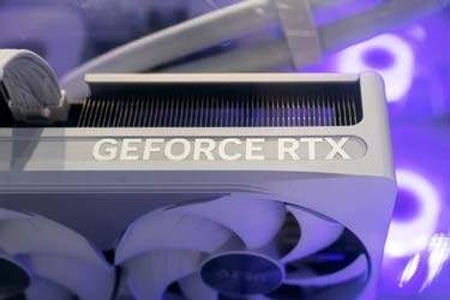
صدای بلند فن کارت گرافیک انویدیا هنگام اجرای بازیهای سنگین همیشه نشانه خرابی سختافزار نیست. افزایش دما، نرخ فریم بیش از حد، تجمع گردوغبار و حتی ارتعاش قطعات الکتریکی میتوانند باعث ایجاد صدای آزاردهنده شوند؛ مشکلاتی که در بسیاری از موارد با چند تنظیم نرمافزاری یا رسیدگی ساده به سختافزار برطرف میشوند.
برخی گیمرها هنگام اجرای بازیهای سنگین و پرجزئیات، بهویژه بازیهای AAA، با افزایش ناگهانی صدای فن کارت گرافیک مواجه میشوند. این اتفاق معمولاً واکنش سیستم خنککننده به افزایش دمای پردازنده گرافیکی (GPU) است. البته گاهی صدایی شبیه زوزه نیز شنیده میشود که میتواند ناشی از ارتعاش قطعات الکتریکی کارت گرافیک هنگام فعالیت سنگین باشد.


محدود کردن نرخ فریم و تنظیمات گرافیکی
یکی از دلایل افزایش غیرضروری صدای کارت گرافیک، اجرای بازی با نرخ فریم بسیار بالا یا بدون محدودیت است. این مسئله حتی در منوهای بازی نیز ممکن است اتفاق بیفتد و باعث شود GPU با حداکثر توان کار کند و فنها با سرعت زیادی بچرخند. برای رفع این مشکل میتوان نرخ فریم بازی را محدود کرد یا در صورت پشتیبانی مانیتور، قابلیت G-Sync را از طریق کنترل پنل انویدیا فعال کرد. این تنظیمات میتوانند مصرف برق کارت گرافیک را کاهش دهند و در نتیجه، دما و صدای ناشی از فعالیت فنها و ارتعاشات الکتریکی را کمتر کنند. همچنین نوسان مداوم سرعت فنها ممکن است از صدای یکنواخت آنها آزاردهندهتر باشد. نرمافزارهایی مانند MSI Afterburner امکان کنترل دقیقتر سرعت فن را فراهم میکنند. با استفاده از این برنامه میتوان سرعت چرخش فن را متناسب با محدودههای دمایی تنظیم کرد تا عملکرد سیستم خنککننده قابل پیشبینیتر و کمصداتر باشد.تمیز کردن کارت گرافیک و بررسی وضعیت فنها
اگر تنظیمات نرمافزاری مشکل را برطرف نکرد، باید وضعیت فیزیکی کارت گرافیک بررسی شود. هیتسینک وظیفه انتقال و دفع گرمای GPU را بر عهده دارد و تجمع گردوغبار روی آن میتواند جریان هوا را مختل کند. در چنین شرایطی، فنها برای جلوگیری از افزایش بیش از حد دما، با سرعت بیشتری کار میکنند. استفاده از هوای فشرده برای پاک کردن گردوغبار میتواند راهکاری ساده و کمهزینه باشد. بهتر است پیش از تمیزکاری، کارت گرافیک را از سیستم خارج کنید. اگر این کار امکانپذیر نیست، هنگام دمیدن هوا حتماً فنها را ثابت نگه دارید تا با فشار هوا با سرعت زیاد نچرخند. شنیدن صدای ساییدگی یا کلیک از کارت گرافیک نیز میتواند نشانه فرسودگی یاتاقان فن باشد. برای بررسی اولیه میتوان فنها را با دست چرخاند و وجود صدای غیرعادی یا مقاومت در حرکت آنها را بررسی کرد. در صورت تأیید خرابی، تعویض فن راهکار مطمئنتری است. روغنکاری برخی فنها نیز امکانپذیر است، اما باید از روانکننده مناسب قطعات الکترونیکی استفاده کرد؛ WD-40 معمولی برای این کار مناسب نیست.تعویض خمیر حرارتی و کاهش ولتاژ GPU
اگر کارت گرافیک با وجود تمیز بودن همچنان بیش از حد داغ و پرصدا است، ممکن است خمیر حرارتی یا پدهای حرارتی آن فرسوده شده باشند. تعویض این مواد میتواند انتقال گرما را بهبود ببخشد؛ بهخصوص در کارتهای قدیمیتر انویدیا از سری GTX 10 تا RTX 30. راهکار دیگر، کاهش ولتاژ یا توان مصرفی کارت گرافیک است. این روش که با عنوان Undervolting شناخته میشود، به کاهش مصرف برق و تولید گرما کمک میکند و در صورت تنظیم صحیح، میتواند بدون افت محسوس عملکرد، صدای فنها را کاهش دهد. نرمافزار MSI Afterburner یکی از ابزارهای مورد استفاده برای انجام این تنظیمات است. در نهایت، اطمینان از بسته بودن پنلهای کیس و گردش مناسب هوا نیز اهمیت دارد. جریان هوای اصولی علاوه بر کمک به خنکسازی قطعات، میتواند صدای ناشی از فعالیت اجزای داخلی را کاهش دهد.




بـرچـسب هـا:
اخبار مرتبط:
- ریسک بزرگ انویدیا برای آینده هوش مصنوعی؛ تضمین بدهیهای یک مرکز داده عظیم
- انویدیا مدل جدید رونویسی صوتی با ۴۰ زبان و ۸ گوینده معرفی کرد
- انویدیا و سیسکو در توسعه ماژول نوری با سرعت ۴ برابری
- انویدیا تراشههای هوش مصنوعی را به عنوان وثیقه وام معرفی میکند
- انویدیا سه میلیارد دلار برای تقویت ابرهوش شخصی زاکربرگ هزینه میکند
- راهنمای خرید بهترین کارت گرافیک گیمینگ
- قرارداد ۴۰ میلیارد دلاری اسپیسایکس برای تراشههای هوش مصنوعی؛ ماسک به دنبال چیست؟
- ۱۵ راهکار ساده برای مادران شاد و پرانرژی
- ویدئو فاشکننده: صدها یا هزاران کارت گرافیک RTX 5090 جدید در کارخانهای در چین برای استفاده در سرورهای هوش مصنوعی تعبیه میشوند
- آیا سهام انویدیا میتواند یک مأموریت امنیتی باشد؟ هنگامی که والاستریت تجارت هوش مصنوعی را بازبینی میکند
شمـا اولیـن نفـر هستـید کـه نظـر خـود را ثبـت مـی کنیـد.
🗩ثبـت نظر: