
اتصال گوشی به تلویزیون: ۵ روش کاربردی برای لذت بردن از محتوای خود روی صفحه بزرگ
به گزارش ایتنا
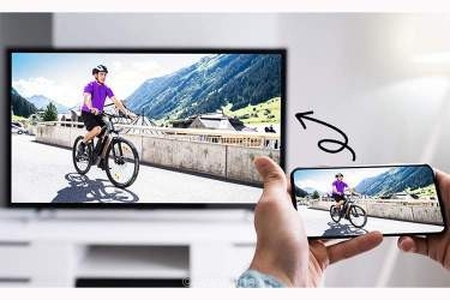
در این مطلب، ۵ روش کاربردی برای اتصال گوشی به تلویزیون معرفی شده است تا بتوانید به راحتی فیلم، عکس و بازیهای خود را روی صفحه بزرگتر تجربه کنید.
---------------- رپورتاژ آگهی -----------------
اگر دوست دارید فیلم، عکس، بازی یا حتی صفحه کامل گوشی را روی نمایشگر بزرگتر ببینید، راههای مختلفی برای این کار وجود دارد. بسته به مدل گوشی و تلویزیون، میتوانید از اتصال بیسیم یا کابل استفاده کنید. در این مطلب ۵ روش کاربردی برایاتصال گوشی به تلویزیونرا بررسی میکنیم تا بتوانید بدون دردسر بهترین روش را برای دستگاه خود انتخاب کنید.
برخی روشها برای گوشیهای اندرویدی مناسبتر هستند و بعضی دیگر برای آیفون کاربرد دارند. همچنین اگر تلویزیون شما هوشمند نباشد، باز هم با استفاده از کابل یا تجهیزات جانبی میتوانید گوشی را به آن متصل کنید.
۱. اتصال گوشی به تلویزیون با قابلیت Screen Mirroring
یکی از سادهترین روشها برای گوشیهای اندرویدی، استفاده از قابلیت انتقال بیسیم تصویر است. این قابلیت در گوشیهای مختلف با نامهایی مانند Screen Mirroring، Cast، Smart View یا Wireless Display دیده میشود.
برای استفاده از این روش:
1-ابتدا تلویزیون را روشن کنید و قابلیت Screen Mirroring یا Cast را فعال کنید.
2-در گوشی وارد تنظیمات شوید.
3-گزینه Cast، Smart View یا Screen Mirroring را پیدا کنید.
4-منتظر بمانید تا نام تلویزیون نمایش داده شود.
5-تلویزیون موردنظر را انتخاب کنید.
6-در صورت نمایش درخواست روی تلویزیون، اتصال را تأیید کنید.
پس از برقراری اتصال، صفحه گوشی روی تلویزیون نمایش داده میشود و میتوانید عکسها، ویدئوها یا برنامههای مختلف را روی صفحه بزرگ مشاهده کنید.
نکته مهم این است که معمولاً گوشی و تلویزیون باید به یک شبکه Wi-Fi متصل باشند.
۲. اتصال گوشی به تلویزیون با Chromecast
اگر تلویزیون از Chromecast پشتیبانی میکند یا دستگاه Chromecast به آن متصل است، میتوانید محتوای گوشی را بهصورت بیسیم روی تلویزیون نمایش دهید.
برای این کار ابتدا گوشی و تلویزیون یا Chromecast را به یک شبکه Wi-Fi متصل کنید. سپس برنامهای را که میخواهید محتوای آن را روی تلویزیون ببینید باز کنید. در بسیاری از برنامههای پخش ویدئو، آیکون Cast وجود دارد.
با انتخاب این آیکون، تلویزیون یا دستگاه Chromecast را انتخاب کنید. محتوای انتخابشده روی تلویزیون پخش میشود.
این روش برای تماشای فیلم و ویدئو بسیار کاربردی است، زیرا در بسیاری از مواقع لازم نیست کل صفحه گوشی را روی تلویزیون نمایش دهید.
۳. اتصال گوشی سامسونگ به تلویزیون با Smart View
گوشیهای سامسونگ معمولاً قابلیت Smart View دارند که برای نمایش بیسیم صفحه گوشی روی تلویزیون بسیار کاربردی است.
برای استفاده از Smart View:
1-پنل تنظیمات سریع گوشی را باز کنید.
2-گزینه Smart View را پیدا و انتخاب کنید.
3-تلویزیون موردنظر را از فهرست انتخاب کنید.
4-در صورت درخواست، اجازه اتصال را روی تلویزیون تأیید کنید.
5-صفحه گوشی روی تلویزیون نمایش داده میشود.
در صورتی که گزینه Smart View را در پنل تنظیمات سریع پیدا نمیکنید، میتوانید گزینههای موجود را ویرایش کنید یا از بخش جستوجوی تنظیمات گوشی کمک بگیرید.
این روش برای نمایش عکس، ویدئو، ارائه، بازی و سایر محتوای گوشی مناسب است. البته عملکرد آن به مدل گوشی و تلویزیون بستگی دارد.
۴. اتصال آیفون به تلویزیون با AirPlay
اگر از آیفون استفاده میکنید، یکی از بهترین روشها برای اتصال بیسیم، AirPlay است. این قابلیت در آیفونهای جدید و بسیاری از تلویزیونهای هوشمند جدید وجود دارد.
برای اتصال:
1-آیفون و تلویزیون را به یک شبکه Wi-Fi متصل کنید.
2-Control Center آیفون را باز کنید.
3-گزینه Screen Mirroring را انتخاب کنید.
4-نام تلویزیون را انتخاب کنید.
5-اگر کدی روی تلویزیون نمایش داده شد، آن را در آیفون وارد کنید.
بعد از اتصال، صفحه آیفون روی تلویزیون نمایش داده میشود.
اگر فقط قصد تماشای فیلم یا عکس را دارید، در برخی برنامهها میتوانید از گزینه AirPlay استفاده کنید و بهجای انتقال کل صفحه، فقط همان محتوای موردنظر را روی تلویزیون پخش کنید.
۵. اتصال گوشی به تلویزیون با کابل
اگر تلویزیون هوشمند نیست یا اتصال بیسیم برای شما بهدرستی کار نمیکند، استفاده از کابل میتواند گزینه مناسبی باشد. این روش معمولاً اتصال پایدارتری دارد و به کیفیت یا شرایط شبکه Wi-Fi وابسته نیست.
نوع کابل موردنیاز به گوشی شما بستگی دارد. برای بعضی گوشیهای اندرویدی و آیفونها میتوان از مبدل مناسب به HDMI استفاده کرد.
مراحل کلی به این شکل است:
1-مبدل مناسب گوشی خود را تهیه کنید.
2-مبدل را به درگاه گوشی متصل کنید.
3-کابل HDMI را به مبدل و تلویزیون وصل کنید.
4-از منوی تلویزیون، ورودی HDMI مربوطه را انتخاب کنید.
5-در صورت پشتیبانی گوشی، تصویر روی تلویزیون نمایش داده میشود.
قبل از خرید مبدل، حتماً مطمئن شوید گوشی شما از انتقال تصویر از طریق درگاه مربوطه پشتیبانی میکند؛ زیرا همه گوشیها امکان ارسال تصویر از طریق کابل را ندارند.
کدام روش برای اتصال گوشی به تلویزیون بهتر است؟
انتخاب بهترین روش به نوع گوشی، مدل تلویزیون و هدف شما بستگی دارد.
-اگر تلویزیون هوشمند دارید، اتصال بیسیم معمولاً راحتترین گزینه است.
-برای گوشیهای سامسونگ، Smart View یکی از گزینههای ساده و کاربردی است.
-برای آیفون، AirPlay در تلویزیونهای سازگار انتخاب مناسبی است.
-اگر Chromecast دارید، برای پخش فیلم و ویدئو گزینه بسیار خوبی محسوب میشود.
-اگر اتصال بیسیم با مشکل مواجه است، استفاده از کابل و مبدل سازگار میتواند راهحل مناسبی باشد.
اگر گوشی به تلویزیون وصل نشد چه کار کنیم؟
گاهی اوقات حتی با وجود پشتیبانی گوشی و تلویزیون از قابلیت انتقال تصویر، اتصال برقرار نمیشود. در این شرایط چند راهکار ساده را امتحان کنید:
-مطمئن شوید گوشی و تلویزیون به یک Wi-Fi متصل هستند.
-Wi-Fi گوشی و تلویزیون را یکبار خاموش و روشن کنید.
-هر دو دستگاه را ریاستارت کنید.
-قابلیت Screen Mirroring، Cast، AirPlay یا Smart View را دوباره فعال کنید.
-فاصله گوشی و روتر را کاهش دهید.
-سیستمعامل گوشی و نرمافزار تلویزیون را در صورت وجود بهروزرسانی، آپدیت کنید.
-اگر از کابل یا مبدل استفاده میکنید، از سالم بودن کابل و سازگاری مبدل با گوشی مطمئن شوید.
جمعبندی
برای وصل کردن گوشی به تلویزیون روشهای مختلفی وجود دارد و لازم نیست همیشه از کابل استفاده کنید. قابلیتهایی مانند Screen Mirroring، Chromecast، Smart View و AirPlay امکان انتقال بیسیم تصویر را فراهم میکنند، در حالی که کابل و مبدل HDMI میتواند برای تلویزیونهای قدیمیتر یا مواقعی که اتصال بیسیم مشکل دارد، کاربردی باشد.
قبل از انتخاب روش، بهتر است مدل گوشی و تلویزیون خود را بررسی کنید تا مطمئن شوید هر دو دستگاه از روش موردنظر پشتیبانی میکنند.




بـرچـسب هـا:
اخبار مرتبط:
- نسخه جدید اپلیکیشن مهان منتشر شد؛ صرفهجویی در مصرف گاز حالا یک دارایی باارزش است
- تبلیغ اپلیکیشن اتحادیه جهانی کشتی در مسابقات جهانی
- گوشی شیائومی ردمی نوت ۱۷ پرو مکس با تخفیف ۱۰۰ پوندی در آمازون عرضه شد
- جایزه بهترین سریال ABU به تلویزیون ایران رسید
- عمو قناد از دوری بچهها و تلویزیون شکایت کرد
- ۸ اپلیکیشن جذاب برای آیفون دوئو
- بررسی تلویزیون OLED Samsung S95H (2026)
- کالیفرنیا در مورد افزایش محدودیت بستههای تشویقی فیلم و تلویزیون بحث میکند: 'این یک کار سنگین است'
- جیلن جیمز میزبان جوایز منتقدان منتخب خواهد بود
- تلویزیون Hisense UR8 RGB MiniLED با کیفیت میانه و دقت رنگی بالا
شمـا اولیـن نفـر هستـید کـه نظـر خـود را ثبـت مـی کنیـد.
🗩ثبـت نظر: