
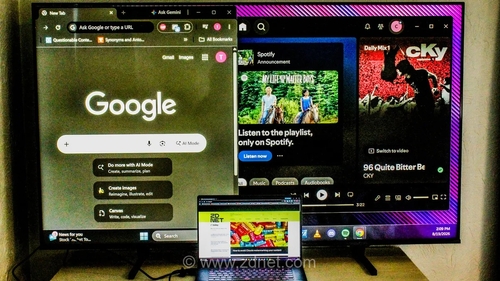
آیا تلویزیونی در خانه دارید که دیگر از آن استفاده نمیکنید یا میخواهید فضای کاری خود را با یک صفحه نمایش بزرگتر گسترش دهید؟ بسیاری از کاربران تصور میکنند برای داشتن یک مانیتور بزرگ، باید هزینههای گزافی پرداخت کنند، اما حقیقت این است که شما میتوانید تلویزیون خود را به یک مانیتور کامپیوتر تبدیل کنید، آن هم در ۳ مرحله ساده و کاملاً رایگان.
این روش به شما اجازه میدهد تا با استفاده از سختافزارهایی که احتمالاً همین حالا در خانه دارید، تلویزیون خود را به لپتاپهای مبتنی بر سیستمعاملهای ویندوز (Windows)، مک (Mac) یا لینوکس (Linux) متصل کنید و از فضای بصری گستردهتری برای کار، مطالعه یا سرگرمی بهرهمند شوید.
مراحل تبدیل تلویزیون به مانیتور
برای اجرای این فرآیند، نیازی به خرید تجهیزات گرانقیمت نیست. در ادامه، گامهای عملی برای این تبدیل آورده شده است:
گام اول: بررسی درگاههای ارتباطی و اتصال سختافزاری
اولین و مهمترین قدم، شناسایی درگاههای خروجی لپتاپ و ورودی تلویزیون است. امروزه اکثر تلویزیونهای تخت و هوشمند دارای درگاه HDMI هستند. اگر لپتاپ شما دارای خروجی HDMI است، کافی است یک کابل HDMI استاندارد تهیه کرده و دو سر آن را به دستگاهها متصل کنید. در صورتی که لپتاپ شما قدیمیتر است یا از درگاههای USB-C یا Mini DisplayPort استفاده میکند، ممکن است به یک تبدیل ساده نیاز داشته باشید، اما در اکثر موارد، تجهیزات مورد نیاز در خانه موجود است.
گام دوم: تنظیمات منبع ورودی (Input) در تلویزیون
پس از اتصال فیزیکی کابل، تلویزیون شما به طور خودکار ممکن است سیگنال را شناسایی نکند. در این مرحله باید با استفاده از ریموت کنترل تلویزیون، دکمه Source یا Input را فشار دهید و گزینه مربوط به درگاه HDMI که کابل را به آن متصل کردهاید (مثلاً HDMI 1 یا HDMI 2) را انتخاب کنید. با این کار، تلویزیون دستور میگیرد تا سیگنال تصویری را از لپتاپ دریافت کرده و نمایش دهد.
گام سوم: بهینهسازی تنظیمات نمایشگر در سیستمعامل
در مرحله نهایی، برای اینکه تصویر به صورت بهینه و بدون تاری نمایش داده شود، باید تنظیمات نمایشگر را در سیستمعامل خود تغییر دهید. در ویندوز، به بخش Display Settings بروید و در مک به بخش System Settings > Displays مراجعه کنید. در اینجا میتوانید یکی از دو حالت زیر را انتخاب کنید:
- Duplicate (تکرار): هر آنچه در صفحه لپتاپ میبینید، دقیقاً روی تلویزیون نمایش داده شود.
- Extend (گسترش): تلویزیون به عنوان یک صفحه نمایش دوم عمل کند و فضای کاری شما را دو برابر کند تا بتوانید برنامههای مختلف را در دو صفحه مجزا باز کنید.
همچنین توصیه میشود رزولوشن (Resolution) را روی حالت Recommended یا مطابق با رزولوشن بومی تلویزیون (مثلاً 1920x1080 یا 3840x2160) قرار دهید تا شفافترین تصویر ممکن را داشته باشید.
مزایای استفاده از تلویزیون به عنوان مانیتور
تبدیل تلویزیون به مانیتور نه تنها باعث صرفهجویی در هزینهها میشود، بلکه مزایای متعددی دارد. برای کسانی که با دادههای حجیم کار میکنند، تدوین ویدیو انجام میدهند یا به دنبال تجربه گیمینگ در ابعادی بزرگتر هستند، این روش ایدهآل است. همچنین، این اقدام به معنای بازیافت تجهیزات قدیمی و جلوگیری از تولید زبالههای الکترونیکی است.
به گفته تیلور کلمنز (Taylor Clemons)، نویسنده این راهنما، شما میتوانید با تجهیزاتی که احتمالاً در خانه دارید، جانی دوباره به تلویزیونهای قدیمی ببخشید و بهرهوری خود را در محیط کار افزایش دهید.





شمـا اولیـن نفـر هستـید کـه نظـر خـود را ثبـت مـی کنیـد.
🗩ثبـت نظر: